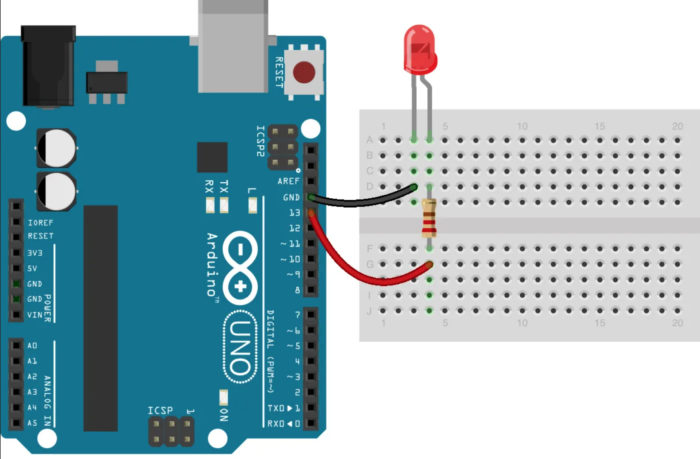
Cách kết nối đèn LED với bảng Arduino
Nền tảng Arduino cực kỳ phổ biến trên toàn thế giới. Một công cụ lý tưởng cho những bước đầu tiên trong quá trình phát triển lập trình và quản lý phần cứng. Khi bạn phát triển kỹ năng, bạn có thể mở rộng quy mô kiến trúc bằng cách thêm các thiết bị ngoại vi và xây dựng các hệ thống phức tạp hơn chạy các chương trình phức tạp hơn. Bo mạch Arduino Uno và Arduino Nano thích hợp cho việc đào tạo ban đầu. Trong ví dụ của họ, kết nối của đèn LED với Arduino được xem xét.
Arduino Uno và Arduino Nano là gì
Cơ sở của bo mạch Arduino Uno là vi điều khiển ATmega328. Nó cũng có các yếu tố bổ sung:
- máy cộng hưởng thạch anh;
- nút reset;
- Thiết bị kết nối USB;
- tích hợp ổn áp;
- đầu nối nguồn;
- một số đèn LED để chỉ ra các chế độ;
- chip giao tiếp cho kênh USB;
- đầu nối cho lập trình trong mạch;
- thêm một vài yếu tố chủ động và bị động.
Tất cả điều này cho phép bạn thực hiện những bước đầu tiên mà không cần sử dụng mỏ hàn và tránh giai đoạn sản xuất bảng mạch in.Thiết bị được cấp nguồn bằng nguồn điện áp bên ngoài 7..12 V hoặc qua đầu nối USB. Thông qua đó, mô-đun được kết nối với PC để tải xuống bản phác thảo. Bo mạch có nguồn điện áp 3,3 V để cấp nguồn cho các thiết bị bên ngoài. 6, 14 đầu ra kỹ thuật số mục đích chung có sẵn để hoạt động. Công suất tải của đầu ra kỹ thuật số khi được cấp nguồn 5 V là 40 mA. Điều này có nghĩa là một đèn LED có thể được kết nối trực tiếp với nó thông qua giới hạn điện trở.
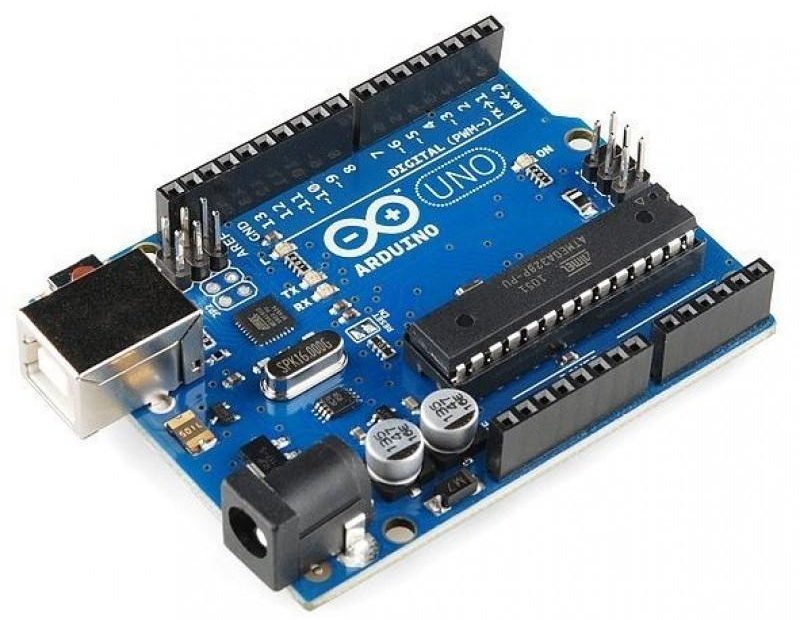
Bo mạch Arduino Nano hoàn toàn tương thích với Uno, nhưng kích thước nhỏ hơn và có một số khác biệt và đơn giản hóa được chỉ ra trong bảng.
| Trả tiền | Bộ điều khiển | Đầu nối cho nguồn điện bên ngoài | Vi mạch cho giao tiếp USB | thiết bị kết nối USB |
|---|---|---|---|---|
| Arduino Uno | ATmega328 | Có | ATmega8U2 | USB A-B |
| Arduino Nano | ATmega328 | Không | FT232RL | micro USB |
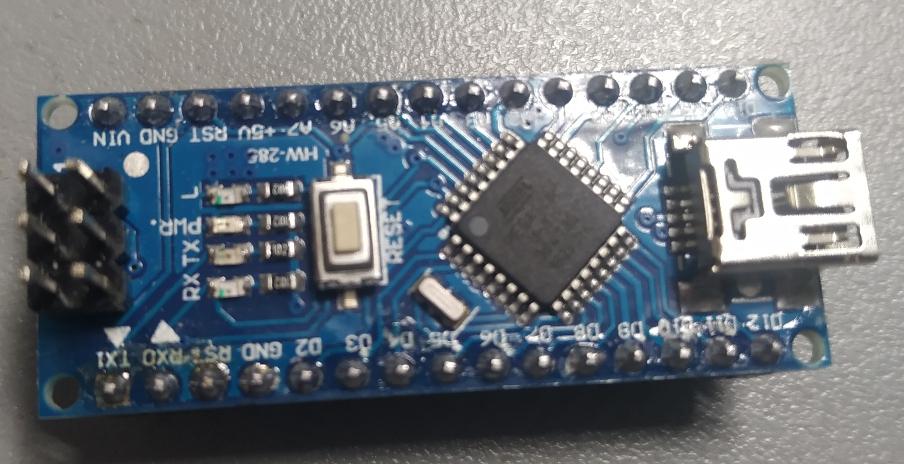
Sự khác biệt không phải là cơ bản và không quan trọng đối với chủ đề của bài đánh giá.
Những gì bạn cần để kết nối đèn LED với bảng Arduino
Có hai tùy chọn để kết nối đèn LED. Đối với mục đích học tập, bạn có thể chọn bất kỳ.
- Sử dụng đèn LED tích hợp. Trong trường hợp này, không cần gì khác, ngoại trừ cáp để kết nối với PC qua đầu nối USB - để cấp nguồn và lập trình. Không có ý nghĩa gì khi sử dụng nguồn điện áp bên ngoài để cấp nguồn cho bo mạch: mức tiêu thụ hiện tại là nhỏ.
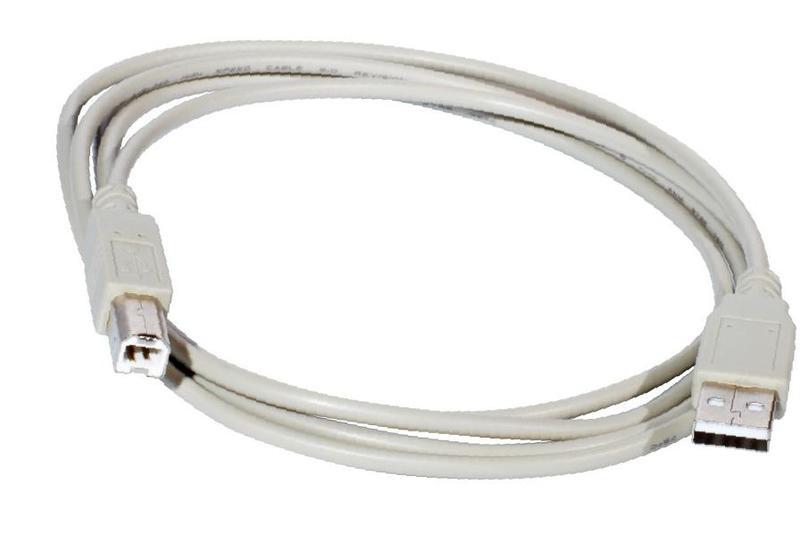
![Cáp USB A-B]() Cáp USB A-B để kết nối Arduino Uno với PC.
Cáp USB A-B để kết nối Arduino Uno với PC. - Kết nối đèn LED bên ngoài. Ở đây, bạn cũng sẽ cần:
- bản thân đèn LED;
- điện trở hạn chế dòng điện có công suất 0,25 W (hoặc hơn) với giá trị danh định 250-1000 ohms (tùy thuộc vào đèn LED);
- dây dẫn và mỏ hàn để nối mạch ngoài.
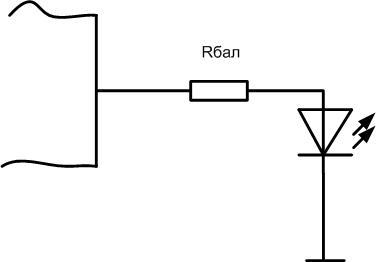
Đèn LED được kết nối cực âm với bất kỳ đầu ra kỹ thuật số nào của bộ vi điều khiển, cực dương với dây chung thông qua điện trở chấn lưu. Với số lượng lớn đèn LED, có thể cần thêm nguồn điện.
Có thể kết nối nhiều đèn LED vào một đầu ra không
Có thể cần kết nối đèn LED bên ngoài hoặc nhóm đèn LED với bất kỳ đầu ra nào. Khả năng tải của một đầu ra của vi điều khiển, như đã đề cập, là nhỏ. Một hoặc hai đèn LED với mức tiêu thụ hiện tại là 15 mA có thể được kết nối song song trực tiếp với nó. Không có giá trị kiểm tra khả năng tồn tại của đầu ra với tải trên bờ khả năng hoặc vượt quá nó. Tốt hơn là sử dụng công tắc trên bóng bán dẫn (trường hoặc lưỡng cực).

Điện trở R1 phải được chọn sao cho dòng điện qua nó không vượt quá khả năng chịu tải của đầu ra. Tốt hơn là nên lấy một nửa hoặc ít hơn mức tối đa. Vì vậy, để đặt một dòng điện vừa phải trong 10 mA, điện trở ở nguồn cung cấp 5 vôn phải là 500 ohm.
Mỗi đèn LED phải có điện trở chấn lưu riêng, không nên thay thế nó bằng một điện trở chung. Rbal được chọn để đặt dòng hoạt động của nó qua mỗi đèn LED. Vì vậy, đối với điện áp cung cấp là 5 vôn và dòng điện là 20 mA, điện trở phải là 250 ohms hoặc giá trị tiêu chuẩn gần nhất.
Cần đảm bảo rằng tổng dòng điện qua bộ thu của bóng bán dẫn không vượt quá giá trị lớn nhất của nó. Vì vậy, đối với bóng bán dẫn KT3102, Ik lớn nhất nên được giới hạn ở 100 mA. Điều này có nghĩa là không quá 6 đèn LED có dòng điện có thể được kết nối với nó. 15 mA. Nếu điều này vẫn chưa đủ, bạn phải sử dụng một phím mạnh hơn.Đây là hạn chế duy nhất để chọn một bóng bán dẫn n-p-n trong một mạch như vậy. Ngay cả ở đây, về mặt lý thuyết, cần phải tính đến độ lợi của triode, nhưng đối với những điều kiện này (dòng điện đầu vào 10 mA, đầu ra 100) thì nó chỉ nên ít nhất là 10. Bất kỳ bóng bán dẫn hiện đại nào có thể tạo ra h21e như vậy.
Một mạch như vậy không chỉ phù hợp để thúc đẩy sản lượng hiện tại của vi điều khiển. Vì vậy, bạn có thể kết nối các thiết bị truyền động đủ mạnh (rơ le, điện trở, động cơ điện) được cung cấp bởi điện áp tăng lên (ví dụ: 12 vôn). Khi tính toán, bạn cần lấy giá trị điện áp tương ứng.
Bạn cũng có thể sử dụng để thực thi các phím MOSFET, nhưng chúng có thể yêu cầu điện áp cao hơn để mở so với đầu ra của Arduino. Trong trường hợp này, các mạch và phần tử bổ sung phải được cung cấp. Để tránh điều này, cần phải sử dụng cái gọi là bóng bán dẫn hiệu ứng trường "kỹ thuật số" - chúng cần 5 vôn mở. Nhưng chúng ít phổ biến hơn.
Điều khiển đèn LED theo chương trình
Chỉ cần kết nối một đèn LED với đầu ra của bộ vi điều khiển là rất ít. Cần thành thạo việc điều khiển đèn LED từ Arduino theo lập trình. Điều này có thể được thực hiện bằng ngôn ngữ Arduino, dựa trên C (C). Ngôn ngữ lập trình này là một bản chuyển thể của C cho quá trình học ban đầu. Sau khi thành thạo nó, việc chuyển đổi sang C ++ sẽ dễ dàng. Để viết các bản phác thảo (như các chương trình cho Arduino được gọi) và gỡ lỗi chúng trực tiếp, bạn cần làm như sau:
- cài đặt Arduino IDE trên máy tính cá nhân;
- bạn có thể cần cài đặt trình điều khiển cho chip giao tiếp USB;
- kết nối bo mạch với PC bằng cáp USB-microUSB.
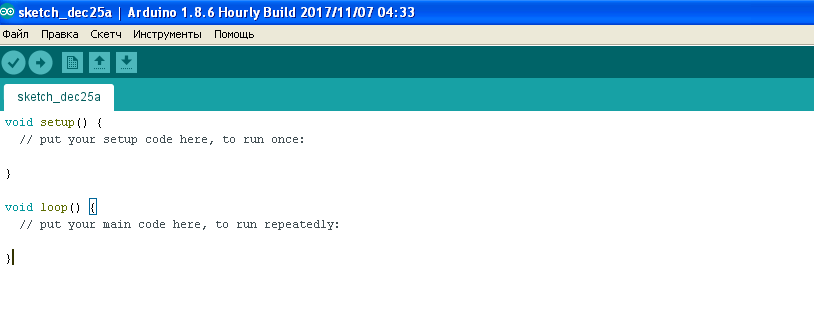
Trình mô phỏng máy tính có thể được sử dụng để gỡ lỗi các chương trình và mạch đơn giản. Ví dụ, mô phỏng hoạt động của Arduino Uno và bảng Nano được Proteus hỗ trợ (bắt đầu từ phiên bản 8). Sự tiện lợi của trình mô phỏng là không thể vô hiệu hóa phần cứng với một mạch được lắp ráp sai.
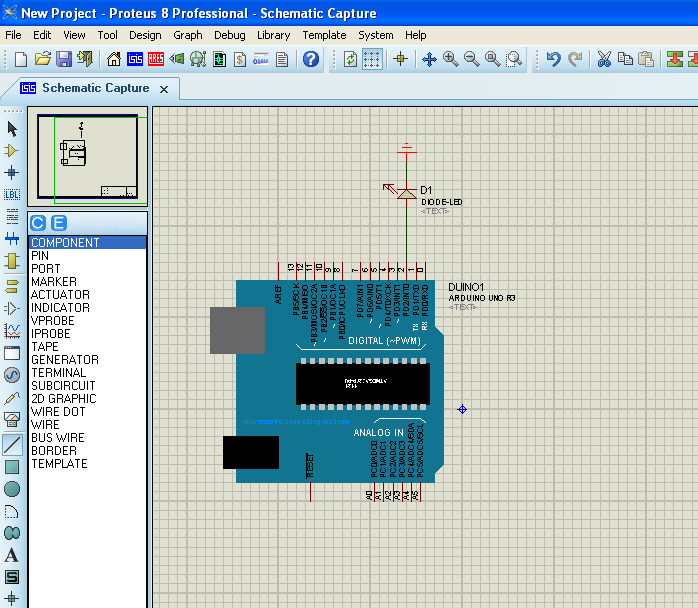
Bản phác thảo bao gồm hai mô-đun:
- thành lập - thực hiện một lần khi khởi động chương trình, khởi tạo các biến và phương thức hoạt động của phần cứng;
- vòng - được thực hiện theo chu kỳ sau khi khối thiết lập đến vô cùng.
Vì Kết nối đèn LED bạn có thể sử dụng bất kỳ chân nào trong số 14 chân (chân) miễn phí, chúng thường được gọi không chính xác là cổng. Trong thực tế, cổng, nói một cách đơn giản, là một nhóm các chân. Pin chỉ là một phần tử.
Một ví dụ về điều khiển được xem xét cho chân 13 - một đèn LED đã được kết nối với nó trên bảng (thông qua bộ theo dõi bộ khuếch đại trên bảng Uno, thông qua một điện trở trên Nano). Để làm việc với một chân cổng, nó phải được cấu hình ở chế độ đầu vào hoặc đầu ra. Thực hiện điều này trong phần thân thiết lập rất thuận tiện, nhưng không cần thiết - đích đầu ra có thể được thay đổi động. Có nghĩa là, trong quá trình thực thi chương trình, cổng có thể hoạt động cho đầu vào hoặc đầu ra dữ liệu.
Quá trình khởi tạo chân 13 của Arduino (chân PB5 của cổng B của vi điều khiển ATmega 328) như sau:
void setup ()
{
pinMode (13, Đầu ra);
}
Sau khi thực hiện lệnh này, chân 13 của bo mạch sẽ hoạt động ở chế độ đầu ra, mặc định nó sẽ ở mức logic thấp. Trong quá trình thực hiện chương trình, số không hoặc một có thể được ghi vào nó. Bản ghi đơn vị trông giống như sau:
void loop ()
{
digitalWrite (13, CAO);
}
Bây giờ chân 13 của bảng sẽ được đặt ở mức cao - một chân logic và nó có thể được sử dụng để chiếu sáng đèn LED.
Để tắt đèn LED, bạn cần đặt đầu ra bằng 0:
digitalWrite (13, THẤP);
Vì vậy, bằng cách ghi xen kẽ một và không vào bit tương ứng của thanh ghi cổng, bạn có thể điều khiển các thiết bị bên ngoài.
Bây giờ bạn có thể làm phức tạp chương trình Arduino để điều khiển đèn LED và học cách nhấp nháy phần tử phát ra ánh sáng:
void setup ()
{
pinMode (13, Đầu ra);
}
void loop ()
{
digitalWrite (13, CAO);
chậm trễ (1000);
digitalWrite (13, THẤP);
chậm trễ (1000);
}
Đội trì hoãn (1000) tạo ra độ trễ 1000 mili giây hoặc một giây. Bằng cách thay đổi giá trị này, bạn có thể thay đổi tần số hoặc chu kỳ hoạt động của đèn LED nhấp nháy. Nếu đèn LED bên ngoài được kết nối với đầu ra khác của bảng, thì trong chương trình, thay vì 13, bạn phải chỉ định số chân cắm đã chọn.
Để rõ ràng, chúng tôi đề xuất một loạt video.
Sau khi thành thạo các kết nối LED với Arduino và học cách điều khiển nó, bạn có thể chuyển sang một cấp độ mới và viết các chương trình khác phức tạp hơn. Ví dụ: bạn có thể học cách chuyển đổi hai hoặc nhiều đèn LED bằng một nút, thay đổi tần số nhấp nháy bằng chiết áp bên ngoài, điều chỉnh độ sáng của đèn bằng PWM, thay đổi màu của bộ phát RGB. Mức độ của các nhiệm vụ chỉ bị giới hạn bởi trí tưởng tượng.